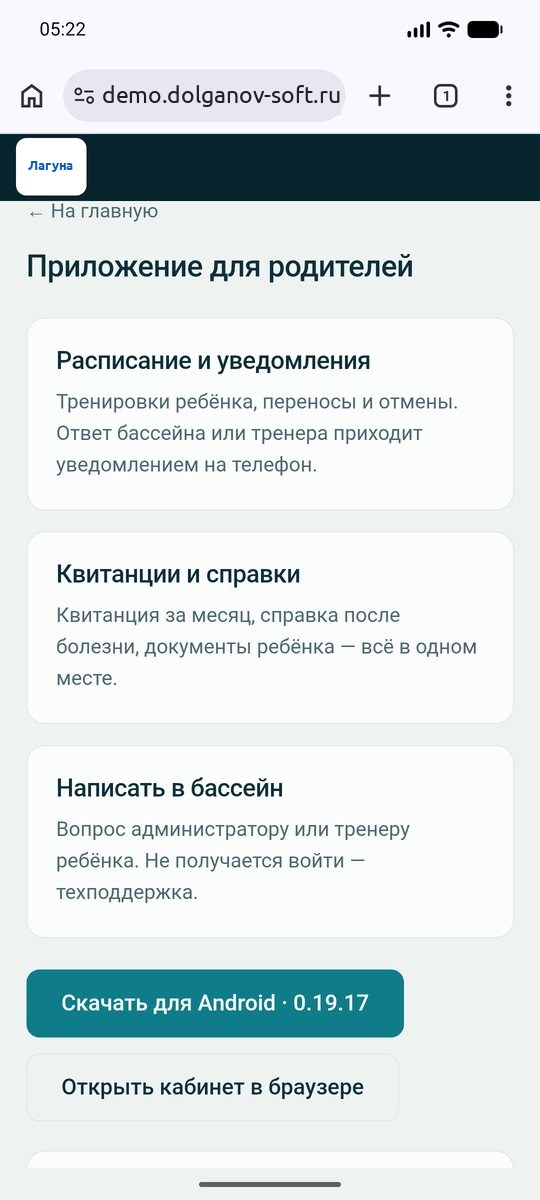
Нажмите «Скачать для Android»
Кнопка — вверху этой страницы, или на главной странице демо-стенда. Открывайте сайт в браузере на самом телефоне.
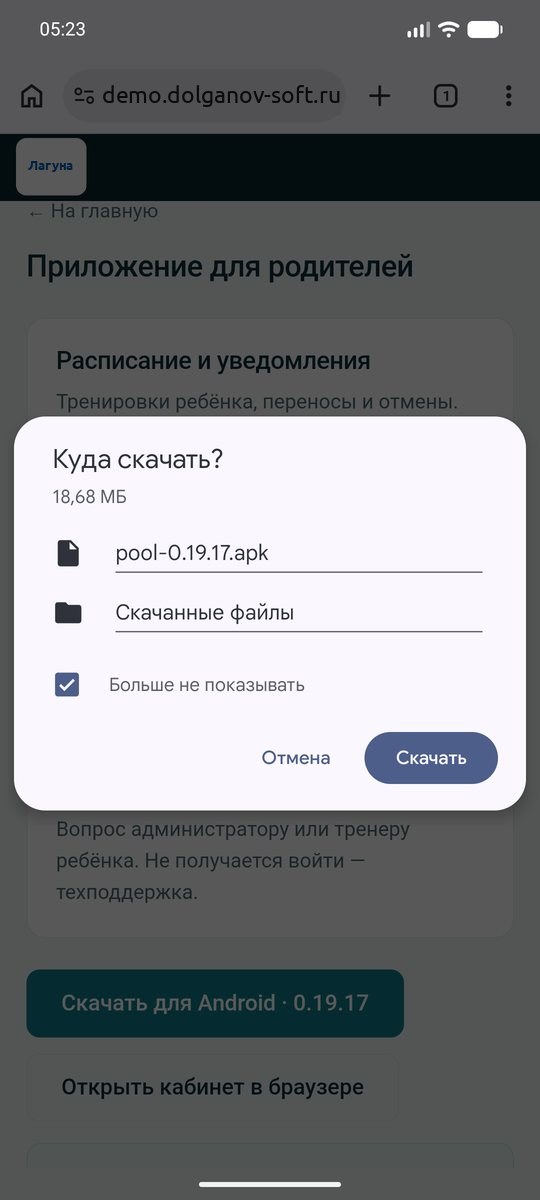
Браузер спросит «Куда скачать?» — нажмите «Скачать»
Файл называется pool-…apk — это приложение бассейна. Если браузер предупредит, что такой файл может быть опасен, тоже нажмите «Скачать»: так он говорит обо всех приложениях не из магазина.
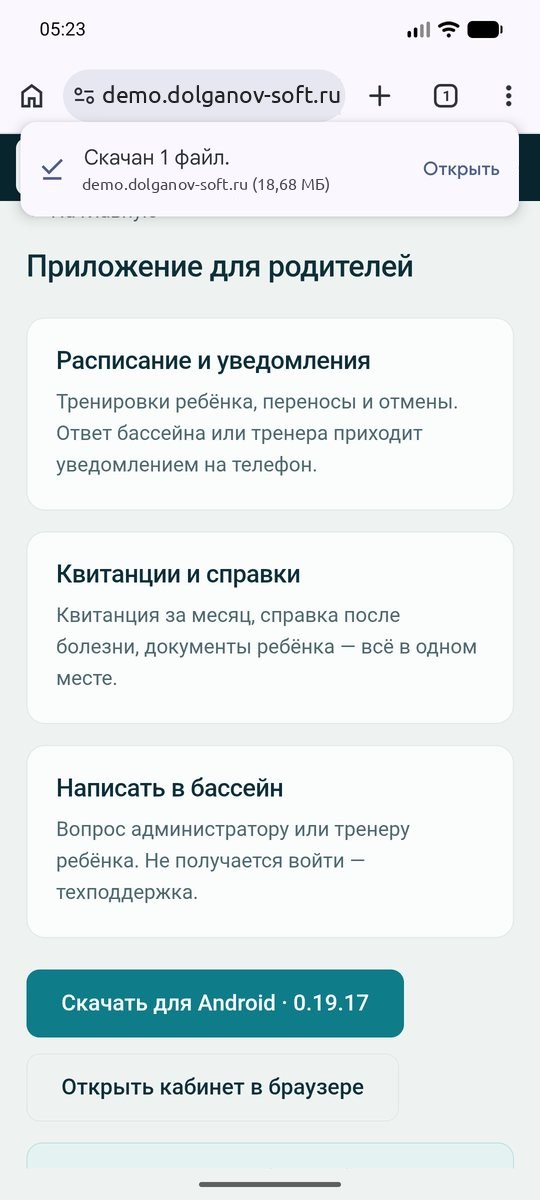
Когда файл скачается — нажмите «Открыть»
Вверху появится «Скачан 1 файл» с кнопкой «Открыть». Скачивание занимает от нескольких секунд до минуты — зависит от интернета.
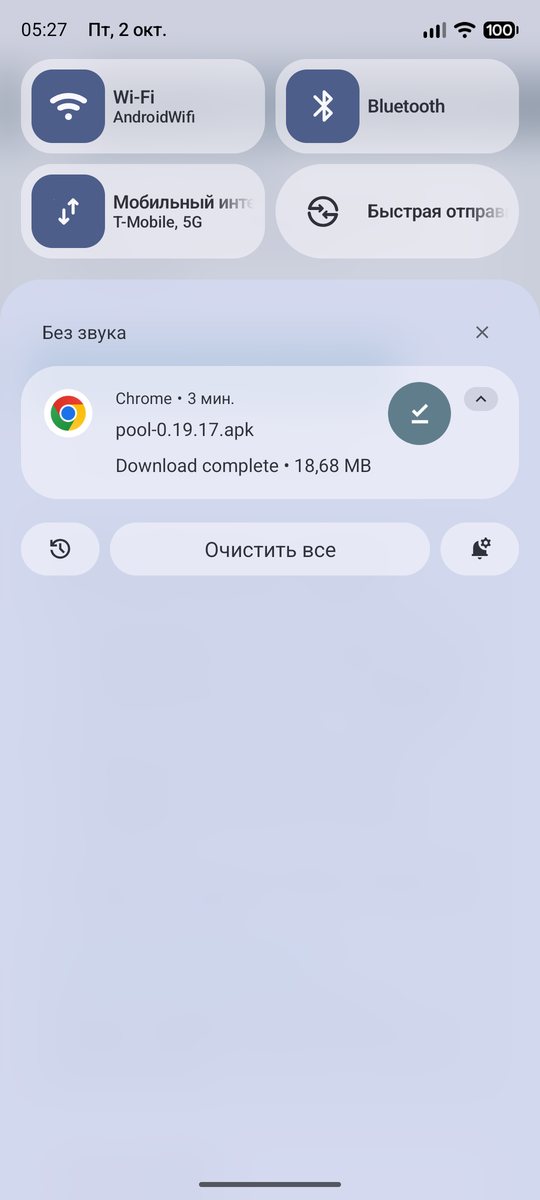
Не успели нажать? Файл — в шторке уведомлений
Потяните шторку сверху экрана вниз и нажмите на pool-…apk. Или в браузере: меню ⋮ → «Скачанные файлы», или приложение «Файлы» → «Загрузки».
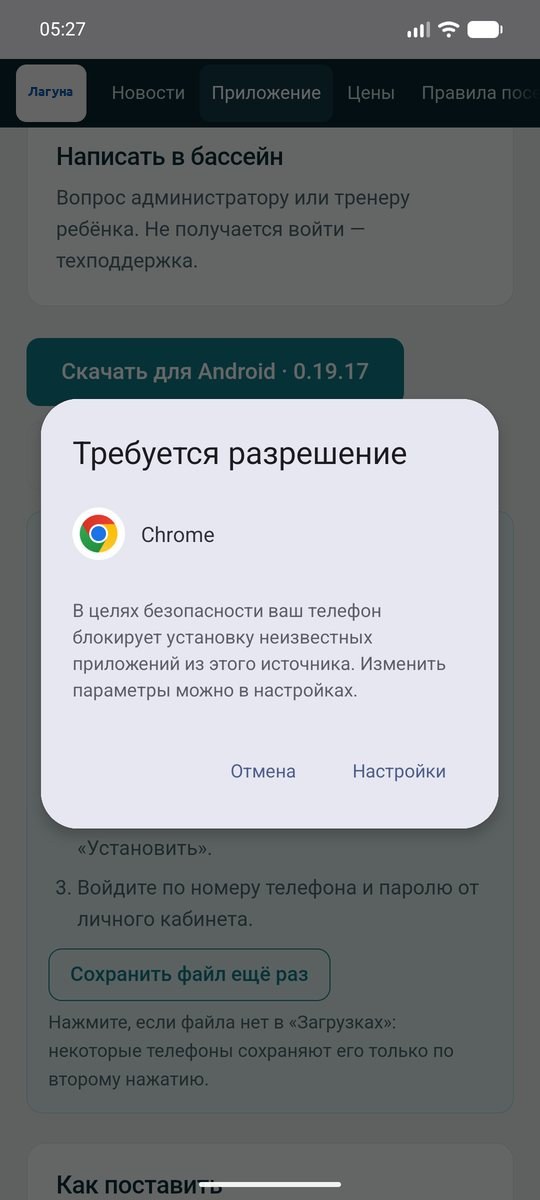
Телефон попросит разрешение — нажмите «Настройки»
«В целях безопасности ваш телефон блокирует установку неизвестных приложений из этого источника» — так телефон отвечает на любое приложение не из магазина. Нажмите «Настройки».
Это окно появляется только при первой установке: дальше телефон его не спрашивает.
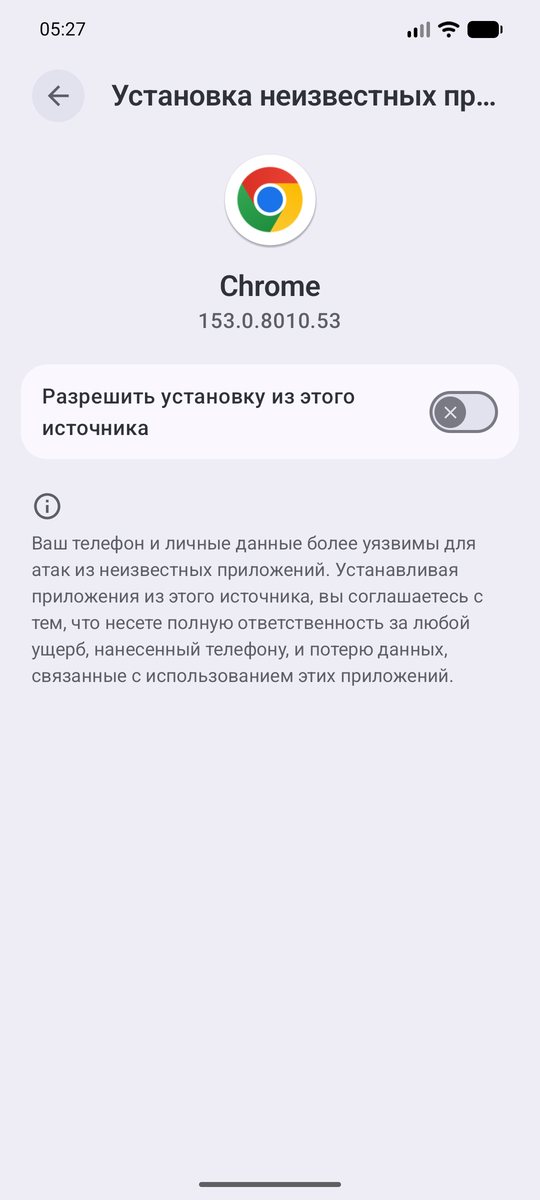
Включите «Разрешить установку из этого источника»
Нажмите на переключатель напротив браузера — он станет включённым. Разрешение даётся только браузеру, которым вы скачивали, а не всем приложениям сразу.
Если окно установки не появилось само — вернитесь назад стрелкой или жестом.
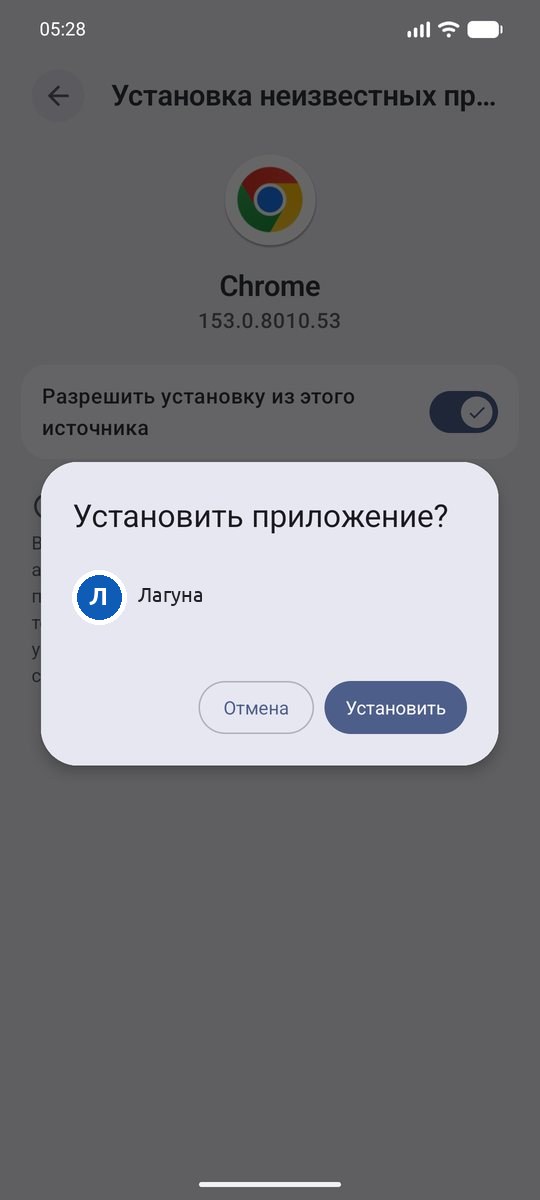
Нажмите «Установить»
«Установить приложение? Лагуна» — нажмите «Установить». Через несколько секунд приложение будет на телефоне.
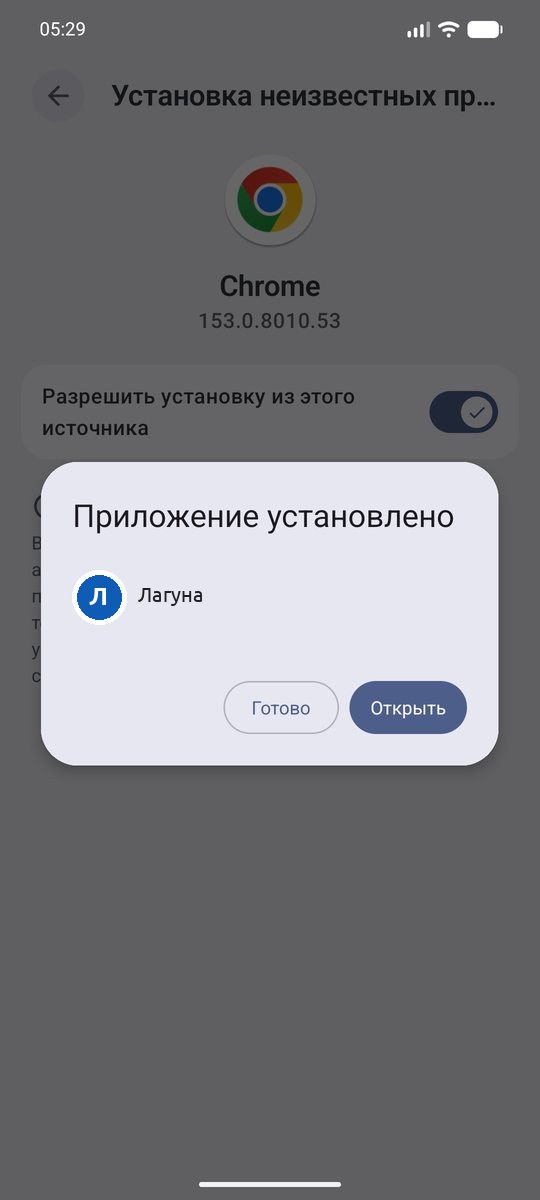
Нажмите «Открыть»
Значок «Лагуна» появится и среди приложений телефона — потом открывайте его оттуда.
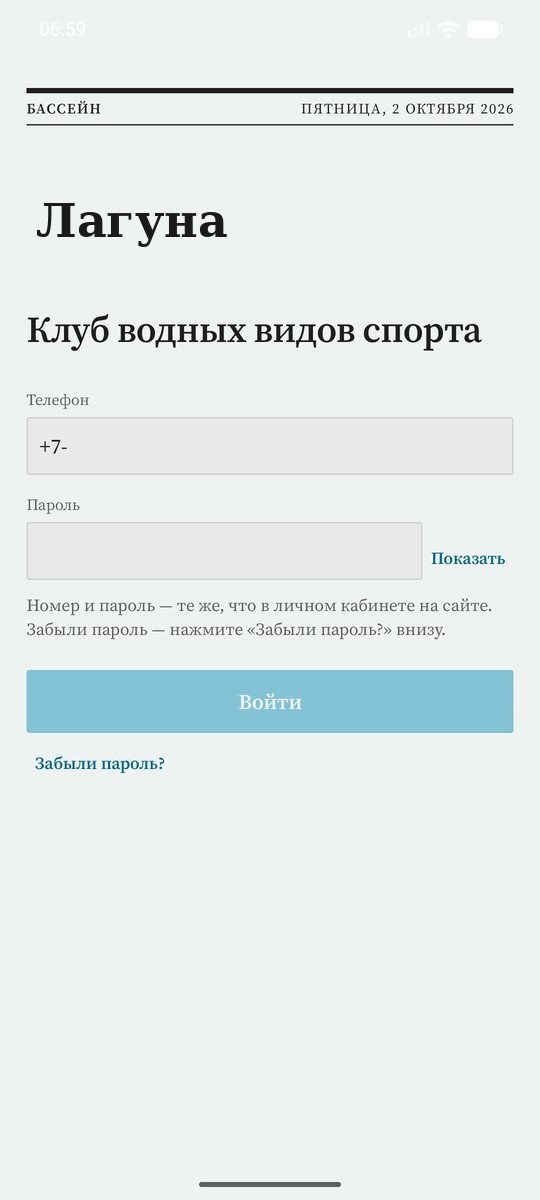
Войдите по номеру и паролю
Номер телефона и пароль — те же, что в личном кабинете на сайте. Забыли пароль — нажмите «Забыли пароль?».
Когда приложение спросит про уведомления — нажмите «Разрешить»: так отмены тренировок, сообщения и заявки будут приходить на телефон сразу.
Как обновить
Так же: скачайте файл с этой страницы и нажмите «Установить» — новая версия встанет поверх прежней, входить заново не нужно. Разрешение из шага 6 уже есть, его спрашивать не будут.
iPhone
Приложения для iPhone пока нет. Пользуйтесь личным кабинетом в браузере — в нём всё то же самое: расписание, квитанции, справки, сообщения.
Не получается
Напишите разработчику — контакты на главной: какой у вас телефон и на каком шаге остановились. Скриншот экрана очень поможет.